
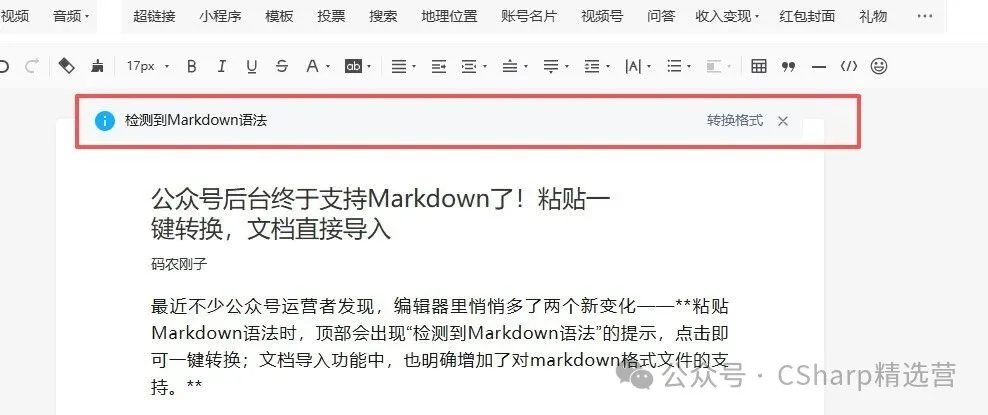
大家好,我是码农刚子。最近发现,编辑器里悄悄多了两个新变化——粘贴Markdown语法时,顶部会出现“检测到Markdown语法”的提示,点击即可一键转换;文档导入功能中,也明确增加了对markdown格式文件的支持。

这意味着,微信公众号后台可能已经原生支持了部分Markdown功能。
一、粘贴自动识别,一键转换
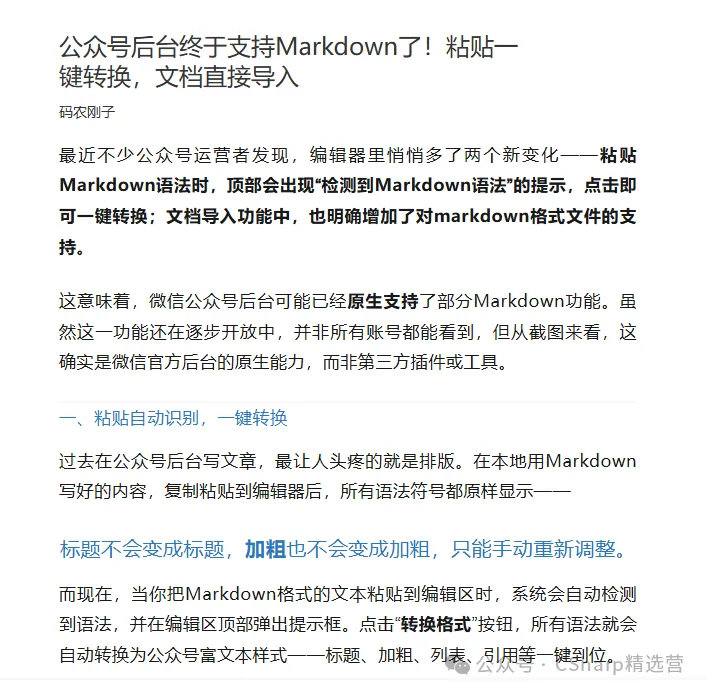
过去在公众号后台写文章,最让人头疼的就是排版。在本地用Markdown写好的内容,复制粘贴到编辑器后,所有语法符号都原样显示——# 标题不会变成标题,**加粗**也不会变成加粗,只能手动重新调整。
而现在,当你把Markdown格式的文本粘贴到编辑区时,系统会自动检测到语法,并在编辑区顶部弹出提示框。点击“转换格式”按钮,所有语法就会自动转换为公众号富文本样式——标题、加粗、引用等一键到位。
操作非常简单:
- 在本地用Markdown语法写好文章
- 全选复制,粘贴到公众号编辑器
- 看到“检测到Markdown语法”提示后,点击“转换格式”
- 排版自动完成
二、文档导入支持Markdown格式
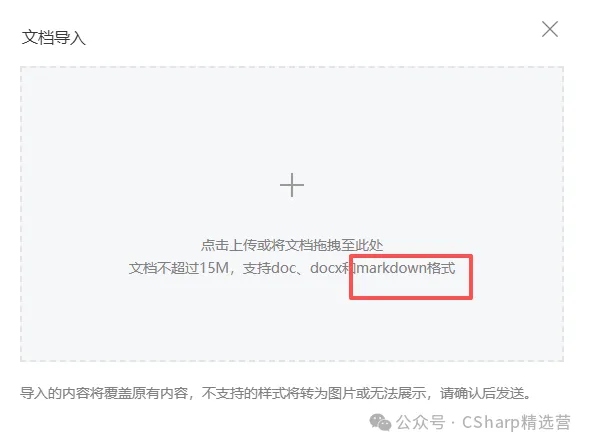
除了粘贴转换,文档导入功能也迎来了升级。在编辑器的“文档导入”入口中,上传格式列表里明确增加了markdown格式。
目前支持doc、docx和markdown三种格式,文件大小不超过15M。上传后,系统会自动解析Markdown语法并渲染为公众号图文样式。
对于习惯在本地用Typora、Obsidian等工具写作的人来说,这意味可以直接导出.md文件,一键导入公众号,省去了复制粘贴和手动调整的步骤。
三、需要注意的地方
文档导入窗口底部有一行提示值得留意:
“导入的内容将覆盖原有内容,不支持的样式将转为图片或无法展示,请确认后发送。”
这说明目前该功能仍有几点限制:
- 覆盖式转换:无论是粘贴转换还是文档导入,都会替换当前编辑区的全部内容,无法与已有内容混合编辑
- 语法支持有限:并非所有Markdown语法都能完美转换。表格、数学公式、流程图、任务列表等复杂语法,可能会被转为图片或干脆不显示
- 功能逐步开放中:从目前的情况来看,该功能可能还在灰度测试阶段,并非所有公众号账号都能看到这些选项
四、对创作者意味着什么
对于长期依赖Markdown写作的公众号创作者来说,这无疑是一个好消息。它标志着微信官方开始正视Markdown在内容创作领域的普及度,并尝试将这一高效的工作流纳入原生生态。
当然,对于包含复杂排版需求(如代码高亮、表格、多主题样式等)的文章,第三方工具如小墨鹰、TypeZen、WeMD等仍然有不可替代的优势。但如果你只是写一篇结构清晰、以标题、加粗、列表、引用为主的普通图文,现在可以直接在公众号后台完成从Markdown到成品的全流程,不再需要借助任何外部工具。
建议:正式写长文前,先用一小段包含标题、加粗、列表、引用等常见语法的文本测试一下,看看转换效果是否符合预期。如果发现某些语法不支持,再考虑使用第三方工具兜底。
随着这个功能的逐步完善和全面开放,Markdown写作者的工作流将变得更加顺畅——从本地写作到公众号发布,中间不再需要“转换工具”这一跳板。


暂无评论,来抢沙发吧~